
Abra espaço
Sua mesa, ampliada.
Mova uma janela para o iPad ou espelhe a tela selecionada do Mac nos dois dispositivos.

SEU IPAD. SUA PRÓXIMA TELA.
Transforme seu iPad em uma segunda tela para o Mac ou na tela principal de um Mac mini sem monitor. Use USB ou Wi-Fi, ou conecte redes diferentes com VPN/Tailscale.
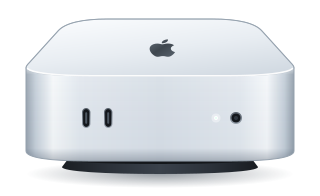
Conheça seu Mac mini sem monitor
macOS 14+ · iPadOS 17+ · Requer o app para Mac
Abra espaço para algo mais.
MAC COMPACTO. ESPAÇO COMPLETO.
Dê ao seu Mac mini uma tela que você já tem. O AeroDisplay cria uma tela virtual para o iPad ser a principal quando não há monitor físico conectado. Use na mesa ou acesse por uma VPN configurada.
Configurar um Mac sem monitorConclua primeiro a configuração e as permissões no Mac. Ele deve estar acordado, com a sessão do macOS iniciada e o AeroDisplay aberto. O app não desbloqueia o FileVault antes da inicialização do macOS.
POR QUE AERODISPLAY
Mac mini sem monitor. Tela em retrato para ler. Toque, Apple Pencil e áudio do Mac no iPad. Escolha como trabalhar com USB, Wi-Fi local ou VPN/Tailscale.
Mova uma janela para o iPad ou espelhe a tela selecionada do Mac nos dois dispositivos.
Controle o Mac com toque e Apple Pencil. Escolha interação direta ou um modo semelhante a trackpad.
Ouça o áudio do sistema do Mac no iPad enquanto compartilha a tela.
Use o iPad na vertical para documentos, código e páginas longas, ou na horizontal para uma área mais ampla. No modo Estender, a tela virtual se adapta à orientação do iPad.
VISÃO GERAL
Mais versátil que o Sidecar nativo e muito mais econômico que assinaturas caras ou dongles extras.
| Recurso |  AeroDisplay AeroDisplay | Apple Sidecar | Outros apps |
|---|---|---|---|
| Mac mini sem monitor (Headless) | Sim, tela virtual principal | Não | Configuração complexa ou dongle |
| Contas Apple ID diferentes | Livre (ex. Mac do trabalho + iPad pessoal) | Exige a mesma conta Apple ID | Conta de terceiros |
| Acesso remoto via VPN / Tailscale | Sim, conexão direta nativa | Apenas Wi-Fi local (~10 m) | Apenas nos planos caros |
| Orientação retrato e paisagem | Sim, rotação dinâmica | Apenas paisagem | Sim |
| Toque direto com os dedos | Sim, controle direto com os dedos | Apenas Apple Pencil | Sim |
| Áudio do Mac no iPad | Sim, áudio transmitido | Não | Apenas em planos pagos |
| Preço e assinaturas | Mais acessível ($3.99/mês, $29.99/ano) + opção vitalícia | Grátis (limitado) | Assinaturas caras ($30–$100+/ano) ou hardware adicional |
*Apple Sidecar é um recurso integrado do macOS e iPadOS.
SEU ESPAÇO. SUA CONEXÃO.
Conecte um cabo na mesa, mova-se com Wi-Fi local ou acesse seu Mac de outra rede com VPN/Tailscale. Três formas de levar seu trabalho ao iPad.
VPN/Tailscale é um serviço separado com configuração própria. As regras de acesso e o firewall devem permitir a conexão. Velocidade da internet, distância e retransmissores afetam latência e qualidade.
Latência e taxa de quadros dependem dos dispositivos, resolução, conexão e carga de trabalho. Até 120 Hz exige Pro, USB e iPad ProMotion compatível; não é garantia de taxa constante.
TRÊS PASSOS PARA GANHAR ESPAÇO.
Você precisa do AeroDisplay no iPad e do app complementar no Mac.
Um cabo USB de dados, uma rede Wi-Fi local compartilhada ou uma conexão VPN/Tailscale configurada.
Estenda ou espelhe, organize as telas e comece a trabalhar.
macOS 14+ e iPadOS 17+. Cabo de dados para USB ou a mesma rede local para Wi-Fi. O Apple Pencil requer hardware compatível. VPN/Tailscale é um serviço separado com configuração própria. As regras de acesso e o firewall devem permitir a conexão. Velocidade da internet, distância e retransmissores afetam latência e qualidade.
SEU TRABALHO CONTINUA SEU.
Tela e áudio passam entre o Mac e o iPad emparelhados, sem um relay de nuvem do AeroDisplay. As credenciais ficam no Keychain do sistema.
Leia a política de privacidadeSem conta AeroDisplay. Sem SDKs de publicidade.Sim, após a configuração inicial. Sem monitor físico, o AeroDisplay cria uma tela virtual principal para o iPad. O Mac deve estar acordado, com sessão iniciada e o app aberto com as permissões necessárias. Não exibe nem desbloqueia o FileVault antes da inicialização.
Sim. Use o iPad em retrato ou paisagem. No modo Estender, a tela virtual acompanha sua orientação, ideal para documentos, código e páginas longas. Espelhar segue o layout da tela de origem selecionada.
Sim, com uma rede configurada para os dispositivos se comunicarem. Use o endereço VPN do Mac ou uma rota Tailscale salva disponível. Configure a VPN separadamente; o AeroDisplay não inclui assinatura VPN. O desempenho depende da rede e da rota.
Sim. O app do Mac captura e envia a tela ao iPad. Os dois apps são necessários.
Sim. Estender cria espaço para janelas diferentes; espelhar mostra a tela selecionada do Mac.
USB e até 120 Hz por USB em iPads ProMotion compatíveis. Planos e preços aparecem antes da compra.
A sessão local por USB ou Wi-Fi não precisa de relay na nuvem. Downloads, compras, restauração e serviços de rede remota podem exigir internet.