
Haz espacio
Tu escritorio, ampliado.
Mueve una ventana al iPad o duplica la pantalla seleccionada del Mac para ver lo mismo en ambos dispositivos.

TU IPAD. TU PRÓXIMA PANTALLA.
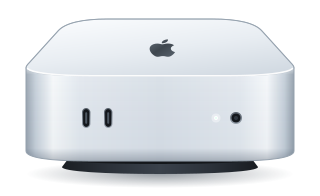
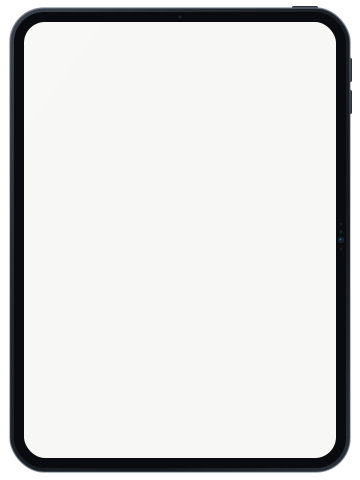
Convierte tu iPad en una segunda pantalla para tu Mac o en la principal de un Mac mini sin monitor. Trabaja por USB o Wi-Fi, o conecta distintas redes con VPN/Tailscale.
Descubre tu Mac mini sin monitor
macOS 14+ · iPadOS 17+ · Requiere la app para Mac
Haz sitio para algo más.
UN MAC COMPACTO. UN ESPACIO COMPLETO.
Dale a tu Mac mini una pantalla que ya tienes. AeroDisplay crea una pantalla virtual para que el iPad sea la principal cuando no hay un monitor físico conectado. Úsalo en tu escritorio o accede mediante una VPN configurada.
Configurar un Mac sin monitorCompleta primero la configuración y los permisos en el Mac. Debe estar despierto, con la sesión de macOS iniciada y AeroDisplay abierto. La app no desbloquea FileVault antes del arranque de macOS.
POR QUÉ AERODISPLAY
Un Mac mini sin monitor. Una pantalla vertical para leer. Control táctil, Apple Pencil y audio del Mac en el iPad. Elige cómo trabajar con USB, Wi-Fi local o VPN/Tailscale.
Mueve una ventana al iPad o duplica la pantalla seleccionada del Mac para ver lo mismo en ambos dispositivos.
Controla tu Mac con gestos táctiles y Apple Pencil. Elige interacción directa o un modo tipo trackpad.
Escucha el audio del sistema del Mac en tu iPad mientras compartes la pantalla.
Coloca el iPad en vertical para documentos, código y páginas largas, o en horizontal para un espacio más ancho. En modo Ampliar, la pantalla virtual se adapta a la orientación del iPad.
DE UN VISTAZO
Más flexible que Sidecar nativo y mucho más accesible que costosas suscripciones o dongles adicionales.
| Característica |  AeroDisplay AeroDisplay | Apple Sidecar | Otras apps |
|---|---|---|---|
| Mac mini sin monitor (Headless) | Sí, pantalla principal virtual | No disponible | Configuración compleja o dongle |
| Cuentas Apple ID distintas | Sin restricciones (ej. Mac de trabajo + iPad personal) | Misma cuenta Apple ID obligatoria | Cuenta de terceros |
| Acceso remoto por VPN / Tailscale | Sí, conexión directa nativa | Solo Wi-Fi local (~10 m) | Solo en planes caros |
| Orientación vertical y horizontal | Sí, rotación dinámica | Solo horizontal | Sí |
| Control táctil con el dedo | Sí, toques y arrastre directos | Solo Apple Pencil | Sí |
| Audio del Mac en el iPad | Sí, transmisión de audio sincronizada | No | Solo en planes de pago |
| Precio y suscripciones | Más accesible ($3.99/mes, $29.99/año) + opción definitiva | Gratis (con limitaciones) | Suscripciones costosas ($30–$100+/año) o hardware adicional |
*Apple Sidecar es una función integrada de macOS e iPadOS.
TU ESPACIO. TU CONEXIÓN.
Conecta un cable en tu escritorio, muévete con Wi-Fi local o accede a tu Mac desde otra red con VPN/Tailscale. Tres formas de llevar tu trabajo al iPad.
VPN/Tailscale es un servicio independiente que requiere configuración propia. Las reglas de acceso y el cortafuegos deben permitir la conexión. La velocidad de internet, la distancia y los relés afectan a la latencia y la calidad.
La latencia y los fotogramas por segundo dependen del equipo, la resolución, la red y la carga. Los 120 Hz requieren Pro, USB y un iPad ProMotion compatible; no se garantiza una tasa sostenida.
TRES PASOS PARA GANAR ESPACIO.
Necesitas AeroDisplay en el iPad y la app complementaria en el Mac.
Un cable USB de datos, una red Wi-Fi local compartida o una conexión VPN/Tailscale configurada.
Amplía o duplica, coloca las pantallas y empieza a trabajar.
macOS 14+ e iPadOS 17+. Cable de datos para USB o la misma red local para Wi-Fi. Apple Pencil requiere hardware compatible. VPN/Tailscale es un servicio independiente que requiere configuración propia. Las reglas de acceso y el cortafuegos deben permitir la conexión. La velocidad de internet, la distancia y los relés afectan a la latencia y la calidad.
TU TRABAJO SIGUE SIENDO TUYO.
La pantalla y el audio viajan entre tu Mac y tu iPad emparejados, sin un relay en la nube de AeroDisplay. Las credenciales se guardan en el Keychain del sistema.
Leer la política de privacidadSin cuenta AeroDisplay. Sin SDK publicitarios.Sí, tras la configuración inicial. Sin monitor físico, AeroDisplay crea una pantalla virtual principal para el iPad. El Mac debe estar despierto, con la sesión iniciada y la app abierta con los permisos necesarios. No muestra ni desbloquea FileVault antes del arranque.
Sí. Usa el iPad en vertical u horizontal. En modo Ampliar, la pantalla virtual sigue su orientación, ideal para documentos, código y páginas largas. Duplicar conserva el diseño de la pantalla de origen seleccionada.
Sí, si la red configurada permite que los dispositivos se comuniquen. Usa la dirección VPN del Mac o una ruta Tailscale guardada disponible. Configura la VPN por separado; AeroDisplay no incluye una suscripción VPN. El rendimiento depende de la red y la ruta.
Sí. La app del Mac captura y transmite la pantalla a la app del iPad. Necesitas ambas.
Sí. Ampliar crea espacio para ventanas distintas; duplicar muestra la pantalla seleccionada del Mac.
Streaming USB y hasta 120 Hz por USB en iPads ProMotion compatibles. Los planes y precios aparecen antes de comprar.
La sesión local por USB o Wi-Fi no necesita un relay en la nube. Las descargas, compras, restauraciones y servicios de red remotos pueden necesitar internet.